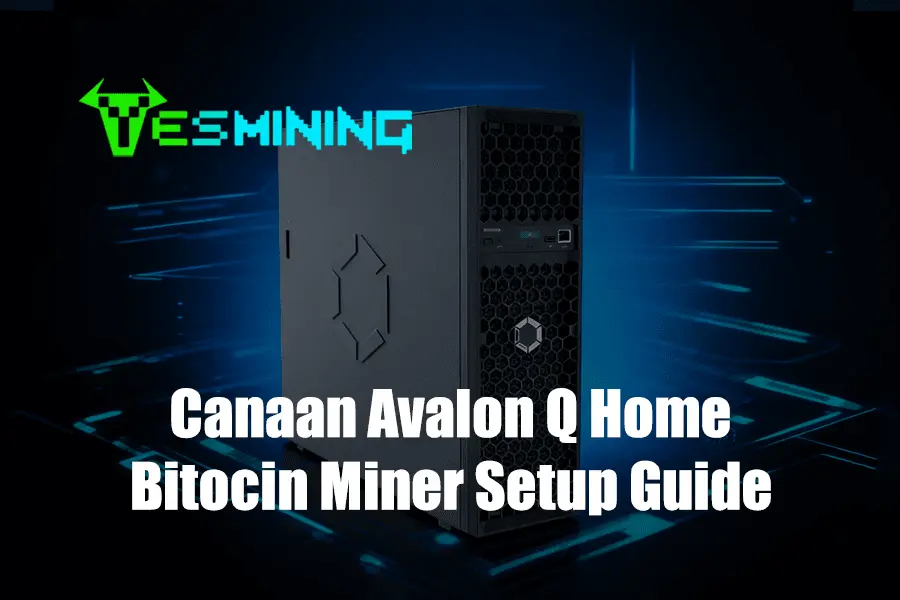
Der Canaan Avalon Q ist ein leistungsstarker, aber benutzerfreundlicher Bitcoin-Miner, der für den Heimgebrauch entwickelt wurde. Egal, ob Sie neu im Mining sind oder Ihre Einrichtung erweitern möchten, dieser Leitfaden führt Sie Schritt für Schritt durch das Auspacken, Anschließen und Konfigurieren Ihres Avalon Q, unter Verwendung der Avalon Family App für einfache Überwachung und Steuerung. Sie sind im Handumdrehen einsatzbereit.
Wichtige Erkenntnisse
Benutzerfreundlich: Der Avalon Q ist für einfaches Heim-Mining konzipiert und somit ideal für Einsteiger.
Vorbereitung der Einrichtung: Überprüfen Sie stets alle Artikel im Paket und platzieren Sie den Miner in einem gut belüfteten Bereich, um Überhitzung zu vermeiden.
App-Steuerung & Überwachung: Die Avalon Family App bietet Echtzeitüberwachung von Hashrate, Temperatur und Betriebsstatus.
Übersicht über Canaan Avalon Q
Der Canaan Avalon Q ist ein kompakter, heimfreundlicher Bitcoin-Miner, der eine leistungsstarke 90 TH/s Hashrate bei einem Stromverbrauch von 1674W Leistungliefert. Für Komfort entwickelt, arbeitet er mit Standard-Haushaltssteckdosen, sodass die meisten Nutzer ohne spezielle elektrische Installationen mit dem Mining beginnen können.
Mit einstellbaren Strommodi können Nutzer die Leistung entweder für maximale Geschwindigkeit or Energieeffizienz, und des optimieren. Avalon Q Schnellstartanleitung
Der Avalon hat eine Energieeffizienz von 18,6 J/TH. Das ist so gut wie bei einigen großen Minern.
Der Avalon ist nicht sehr laut. Er macht zwischen 45 und 65 dB Lärm. Das ist ungefähr so leise wie eine Bibliothek.
Der Avalon funktioniert gut bei Temperaturen von -5°C bis 35°C. Das ist ideal für Heimarbeitsplätze.
Der Canaan Avalon Q kann 3 bis 5 Jahre halten, wenn man gut auf ihn achtet.
Warum Canaan wählen
Der Canaan Avalon Q stellt die nächste Entwicklung der vertrauten Avalon-Reihe von Canaan dar — ein Wi-Fi-fähiger SHA-256 Bitcoin-Miner, der für leises, effizientes und müheloses Heim-Mining entwickelt wurde.Bekannt für seine branchenführende Verarbeitungsqualität und Plug-and-Play-Einrichtungbringt der Avalon Q professionelle Mining-Leistung in eine kompakte, heimfreundliche Form.
Mit Unterstützung für Solo- und Pool-Mining sowie drei intelligente Strommodi — Eco, Standard und Super — bietet er den Nutzern volle Kontrolle über Leistung und Energieeffizienz. Du kannst ihn in weniger als 10 Minuten über die Avalon Family Mobile-App, keine Computer erforderlich.
Auspacken des Avalon Q Bitcoin-Miners
Inklusive Zubehör
Wenn Ihr Canaan Avalon Q Bitcoin-Miner ankommt, finden Sie ihn sicher verpackt, um alle Komponenten während des Transports zu schützen. Das Gerät ist gut gepolstert mit doppellagigem Schaumstoff und verstärkten Ecken, sodass es in einwandfreiem Zustand ankommt.
Im Inneren der Verpackung finden Sie alles, was Sie benötigen, um sofort mit dem Mining zu beginnen:
Avalon Q Bitcoin-Miner — ein kompakter, effizienter ASIC-Miner, entwickelt von Canaan, ideal für den Heimgebrauch oder kleine Setups.
Netzkabel — bereit, an eine Standard-Haushaltssteckdose angeschlossen zu werden.
WLAN-Adapter — ermöglicht einfache drahtlose Konnektivität, falls kein Ethernet-Anschluss vorhanden ist.
Benutzerhandbuch — bietet klare Anweisungen zur Einrichtung und Sicherheitshinweise.
💡 Profi-Tipp: Bewahren Sie die Originalverpackung auf, bis Ihr Avalon Q vollständig eingerichtet und in Betrieb ist. Sie ist nützlich für den Transport oder den Garantiefall in Zukunft.
Vor dem Einschalten überprüfen Sie, ob alle Zubehörteile enthalten sind. Falls etwas fehlt oder beschädigt ist, wenden Sie sich an Yesmining Support Für Unterstützung vor dem Fortfahren mit der Einrichtung.
Einrichtung Ihres Avalon Q: Standort, Sicherheit & Physische Verbindung
Standorttipps
Stellen Sie Ihren Canaan Avalon Q auf eine ebene, stabile Oberfläche mit guter Luftzirkulation – in der Nähe eines Ventilators oder offenen Fensters ist ideal. Halten Sie ihn von direktem Sonnenlicht, Staub und Feuchtigkeit fern, um das Gerät zu schützen und langfristige Zuverlässigkeit zu gewährleisten. Wenn Sie mehrere Avalon Q Einheiten betreiben möchten, kann eine Stromverteilungseinheit helfen, den Strom sicher zu verwalten. Einige Nutzer koppeln den Miner sogar mit Solar- oder Batteriesystemen, um Energie zu sparen und umweltfreundlich zu bleiben.
Physische Verbindung & Netzwerkeinrichtung
Wählen Sie nach der Standortwahl den Miner sicher aus. Beginnen Sie mit dem mitgelieferten Netzkabel – prüfen Sie es auf Schäden, stecken Sie es fest in die Rückseite des Avalon Q und dann in Ihre Wandsteckdose. Lose Verbindungen können den Betrieb stören, also stellen Sie sicher, dass alles fest sitzt. Wählen Sie als Nächstes Ihr Netzwerk: Ethernet wird für eine stabile, schnelle Verbindung empfohlen, aber falls das nicht möglich ist, verwenden Sie den mitgelieferten Wi-Fi-Adapter im USB-Port des Miners. Überprüfen Sie alle Verbindungen, bevor Sie den Strom einschalten, um einen zuverlässigen Betrieb zu gewährleisten.
Wenn Sie Probleme mit Strom, Netzwerk oder Einrichtung haben, können Sie sich an:
Yesmining Support-Team für professionelle Hilfe und Beratung während der Einrichtung oder im Betrieb.
Schritt-für-Schritt-Anleitung mit Avalon Family App
Die Einrichtung Ihres Avalon Q ist einfach mit der Avalon Family App. Folgen Sie diesen Schritten, um Ihren Miner schnell und sicher in Betrieb zu nehmen.
1. Laden Sie die App herunter
Suchen Sie die Avalon Family App im App Store oder Google Play und installieren Sie sie.
Stellen Sie sicher, dass Ihr Telefon oder Tablet im selben Wi-Fi-Netzwerk ist, das Sie für den Miner verwenden werden.
Unterstützung.
2. Geräteanmeldung
Öffnen Sie die App und erstellen Sie ein Avalon-Konto, um alle Funktionen freizuschalten.
Tippen Sie Gerät hinzufügen oder das „+“ Symbol, um nahegelegene Avalon-Miner zu erkennen.
Wählen Sie Ihren Avalon Q aus der Liste aus und geben Sie das Standardpasswort aus dem Benutzerhandbuch ein.
3. Zugriff auf das Dashboard
Nach der Anmeldung zeigt die App das Dashboard des Miners mit Status, Hashrate, Temperatur, Lüftergeschwindigkeitund Netzwerkverbindung.
Von hier aus können Sie Einstellungen anpassen, die Leistung überwachen und Ihr Mining-Pool verwalten.
Hinweis: Wenn die App Ihren Avalon Q nicht erkennt, überprüfen Sie die Netzwerkverbindung und stellen Sie sicher, dass der Miner eingeschaltet ist.
4. Mining-Pool konfigurieren
In der App gehen Sie zu Mining-Pool-Konfiguration.
Geben Sie Ihre Pool-URL, den Worker-Namen und das Passwort ein. Dies verbindet den Miner sicher mit dem Pool.
Wenn Sie mehrere Miner haben, vergeben Sie jedem einen eindeutigen Worker-Namen.
Die App überprüft die Angaben und beginnt mit dem Mining, wenn alles korrekt ist.
5. Überwachen und Anpassen
Verwenden Sie die App, um die Echtzeit-Hashrate, Temperatur, Lüftergeschwindigkeit und den Poolstatus zu verfolgen.
Passen Sie bei Bedarf Leistungsmodi, Lüftergeschwindigkeiten und Netzwerkeinstellungen an, um die Leistung zu optimieren.
Starten Sie das Mining mit dem Avalon Q Bitcoin Home Miner
Sobald Ihr Avalon Q angeschlossen und konfiguriert ist, können Sie mit dem Mining beginnen. Befolgen Sie diese Schritte, um einen reibungslosen Betrieb zu gewährleisten:
Einschalten
Stellen Sie sicher, dass der Avalon Q an eine Stromquelle angeschlossen und mit dem Internet verbunden ist. Drücken Sie den Netzschalter auf der Rückseite des Miners. Die LEDs blinken und der Lüfter beginnt sich zu drehen. Warten Sie, bis der Avalon vollständig hochgefahren ist. Dies kann einige Minuten dauern. Wenn er bereit ist, verbindet er sich mit dem Netzwerk. Sie können seinen Status in der Avalon Family App einsehen.
Tipp: Überprüfen Sie immer, ob alle Kabel fest sitzen, bevor Sie den Avalon Q Bitcoin Home Miner einschalten.
Leistung überwachen
Nachdem Sie den Avalon eingeschaltet haben, öffnen Sie die Avalon Family App. Die App zeigt ein Dashboard mit wichtigen Details. Sie können die Hashrate, Temperatur und Lüftergeschwindigkeit sehen:
Hashrate (ca. 90 TH/s unter optimalen Bedingungen)
Gerätetemperatur
Lüftergeschwindigkeit
Netzwerkstatus
Mining-Pool-Verbindung
Überprüfen Sie diese Einstellungen regelmäßig, damit der Avalon gut funktioniert. Wenn die Hashrate sinkt oder die Temperatur zu hoch wird, ändern Sie die Einstellungen in der App. Mit dem Avalon können Sie Leistungsmodi, Lüftergeschwindigkeit und Netzwerkeinstellungen ändern.
Das Beobachten dieser Zahlen hilft dem Avalon Q Bitcoin Home Miner, sein Bestes zu geben. Wenn Sie ein Problem sehen, verwenden Sie die App, um den Avalon zu reparieren oder zurückzusetzen.
Fehlerbehebung bei häufigen Problemen
Selbst bei einer einfachen Einrichtung kann es manchmal vorkommen, dass der Avalon Q Netzwerk- oder Hardwareprobleme auftreten. Hier erfahren Sie, wie Sie häufige Probleme effizient beheben können:
1. Verbindungsprobleme
Problem: Miner verbindet sich nicht mit der App, dem Mining-Pool oder dem Internet.
Lösungen:
Überprüfen Sie alle Kabel und stellen Sie sicher, dass sie fest eingesteckt sind.
Bestätigen Sie, dass Ihr Netzwerk ordnungsgemäß funktioniert.
Wenn der Miner immer noch offline ist, führen Sie einen schnellen Reset durch, indem Sie die Reset-Taste drücken. Geben Sie dann Ihre Mining-Pool-Daten erneut ein.
Halten Sie eine Backup-Mining-Pool bereit, falls der primäre Pool ausfällt.
Häufige Anzeichen für Verbindungsprobleme:
Miner wird in der App nicht angezeigt
Status des Mining-Pools wird nicht aktualisiert
Häufige Netzwerkabbrüche
Brauchen Sie weitere Hilfe?Klicken Sie hierfür weitere hilfreiche Ressourcen und Unterstützung!
2. Hardwarefehler
Problem: Fehlende Hashing-Boards, niedrige Hashrate, Lüfterprobleme oder ungewöhnliche Temperaturwerte.
Lösungen:
Überprüfen Sie alle Kabel und sorgen Sie für eine ordnungsgemäße Luftzirkulation um den Miner.
Staub regelmäßig aus Lüftungsschlitzen und Lüftern entfernen.
Wenn die Hashrate sinkt, überprüfen Sie Temperatur- und Netzwerkeinstellungen.
Lüfterausfälle können durch Staub oder Blockaden verursacht werden. Reinigen Sie sie vorsichtig oder ersetzen Sie sie bei Bedarf.
Bei anhaltenden Problemen führen Sie eine Werkseinstellung durch, gemäß der Bedienungsanleitung.
3. Firmware- & Softwareprobleme
Verwenden Sie immer offizielle Firmware-Updates. Firmware von Drittanbietern kann die Leistung und Sicherheit des Miners beeinträchtigen.
Wenn die App nicht reagiert, starten Sie sowohl den Miner als auch die App neu und verbinden Sie sie erneut.
Tipp: Die regelmäßige Überwachung des Avalon Family App Dashboards hilft, Probleme frühzeitig zu erkennen, sodass schnelle Lösungen möglich sind, bevor sie die Mining-Belohnungen beeinträchtigen.
Fazit
Der Canaan Avalon Q ist ein benutzerfreundlicher, leistungsstarker Bitcoin-Miner, ideal für den Heimgebrauch. Mit dem Avalon Family App, können Sie Hashrate, Temperatur und Lüftergeschwindigkeit überwachen, Einstellungen anpassen und Mining-Pools verwalten – alles von Ihrem Telefon oder Tablet aus. Regelmäßige Wartung und Überwachung sorgen dafür, dass Ihr Miner reibungslos und effizient läuft.
Warum Yesmining wählen?
Authentizität garantiert: Jeder Avalon Q, der verkauft wird, ist ein echtes Canaan-Produkt.
Expertenhilfe: Von der Auspackung bis zur fortgeschrittenen Einrichtung, Yesmining bietet Schritt-für-Schritt-Unterstützung.
Zuverlässiger Kundendienst nach dem Kauf: Schnelle Antworten auf Fragen, Fehlerbehebung und Reparaturanleitungen.
Das Team von Yesmining unterstützt Sie während des gesamten Prozesses – vom ersten Setup mit der Schnellstartanleitung bis hin zu fortgeschrittenen Konfigurationen und Wartungen. Bei Problemen sorgt der professionelle Support für schnelle Lösungen. Mit Yesmining können Sie Bitcoin zu Hause mit Vertrauen und Seelenfrieden minen.
FAQ
Wie laut ist der Avalon Q? Der Avalon Q läuft leise bei 45–65 dB, ähnlich wie ein ruhiges Büro, und kann in einem separaten Raum platziert werden, um den Geräuschpegel weiter zu reduzieren.
Kann ich damit andere Kryptowährungen minen? Nein, der Avalon Q unterstützt nur Bitcoin mit dem SHA-256-Algorithmus.
Was soll ich tun, wenn er überhitzt? Luftstrom überprüfen, Staub aus den Lüftungsschlitzen entfernen, den Energiemodus in der Avalon Family App senken und den Support von Yesmining kontaktieren, wenn das Problem weiterhin besteht.
Was mache ich, wenn mein Miner die Verbindung verliert? Alle Kabel sicher anschließen, den Miner neu starten, über die App erneut verbinden und bei Bedarf einen Backup-Pool verwenden.
Wie erhalte ich Unterstützung? Kontaktieren Sie Yesmining mit dem Modell Ihres Miners, der Seriennummer und etwaigen Fehlermeldungen für schnelle Hilfe.

 German
  English
  Russian
  Spanish
  French